Адресне зберігання · Odoo 19.0
Щоденна робота зі сканером
Будь-яке завдання на сканері складається з тих самих трьох сканів: звідки берете, що берете і куди кладете. Ця сторінка показує, як це виглядає в щоденних сценаріях: переміщення, приймання, розкладання кошика й перерахунок комірки.
Три скани і кольори кроків
Екран завжди великими літерами пише, на який скан він чекає, і фарбує підказку в колір кроку:
- фіолетово-синій — «Скануйте, ЗВІДКИ берете»;
- синій — «Скануйте РІЧ»;
- помаранчевий — «Скануйте, КУДИ кладете»;
- зелений — річ покладено;
- червоний — помилка, яку треба виправити.
На головному екрані є плитки «Перекласти», «Надходження», «Кошик і повернення», «Незавершені документи» і «Перерахунок». Число на плитці показує роботу, що чекає. Відскануйте будь-яку комірку чи річ — і побачите, що там лежить або де лежить ця річ.
Перекласти річ
- Відскануйте місце, звідки берете.
- Відскануйте річ — у рядку з’явиться «Місце ще не відскановано».
- Відскануйте місце, куди кладете. Рядок стає зеленим і показує код комірки.
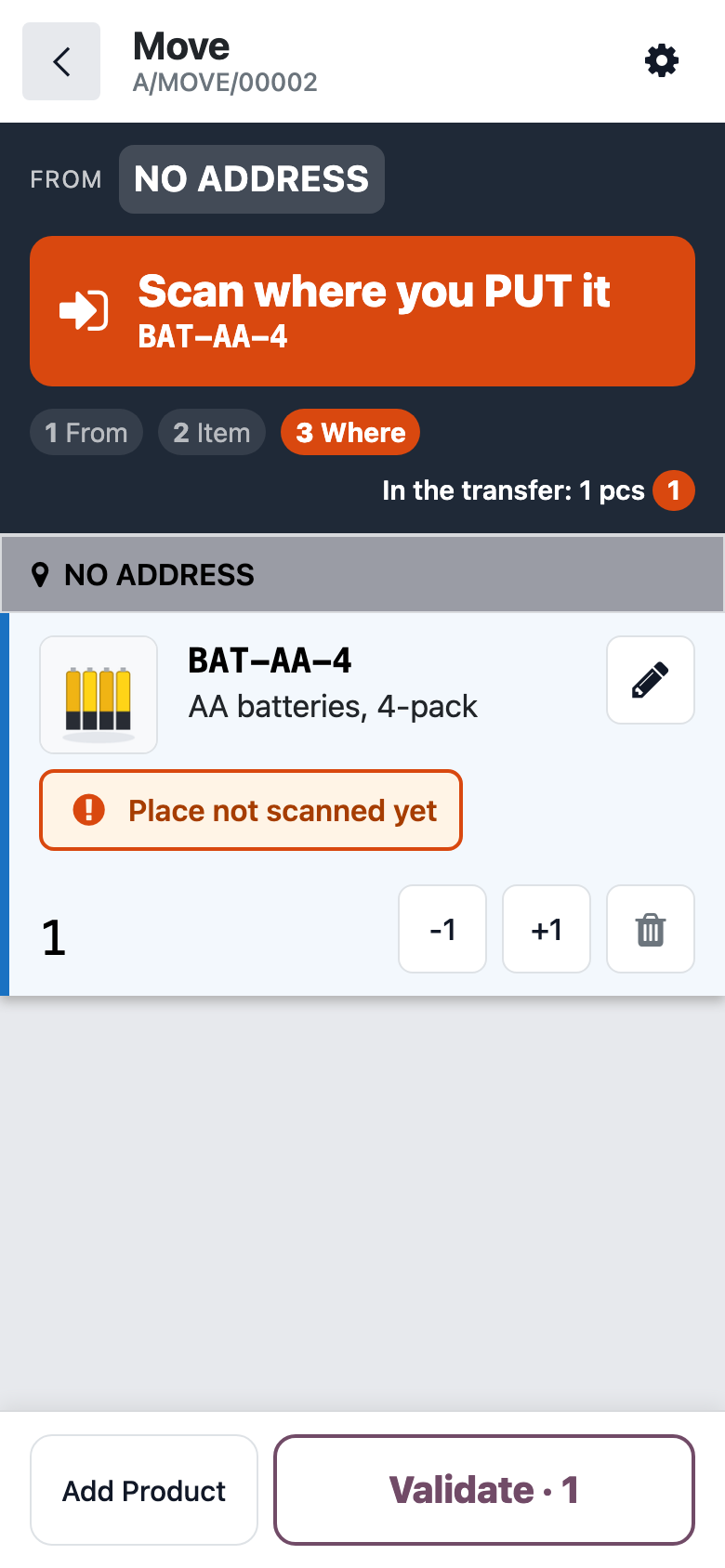
Джерело запам’ятовується: для наступної речі з того самого місця достатньо сканувати річ і куди. Завершіть кнопкою внизу (на ній видно кількість одиниць) або скануванням штрихкоду «Провести».
Як місце призначення приймається лише кінцеве місце — комірка або зона видачі. Скан етикетки стелажа чи зони сканер відхилить одразу, ще до проведення.
Приймання товару і звична комірка
Плитка «Надходження» показує, скільки поставок готові до приймання. Відкрийте поставку, відскануйте річ — і рядок підкаже її звичну комірку: «Покласти сюди — відскануйте етикетку». Звична комірка — це місце, де ця річ зазвичай лежить, тож людині не треба пам’ятати весь склад.
Якщо ви скануєте іншу комірку тієї ж зони, сканер перепитає: «Так, покласти сюди» або «Ні, покладу в інше місце». Зона видачі, кошик і повернення ніколи не перепитують — це звичайний шлях речі.
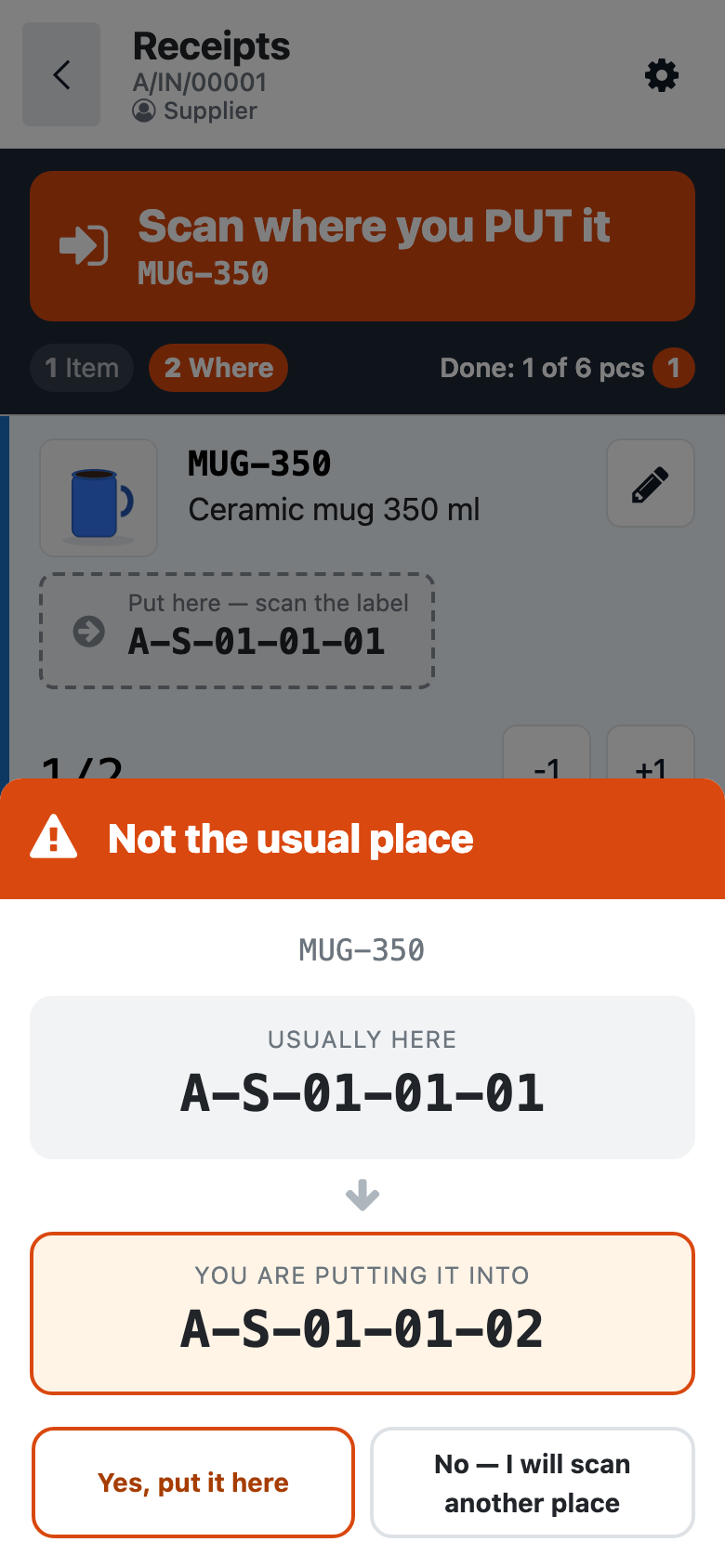
Лічильник «Зроблено: 1 з 6 шт» показує, скільки вже прийнято з цієї поставки.
Кошик і повернення: розкладання
Плитка «Кошик і повернення» показує, скільки одиниць чекає на розкладання. Натискання готує документ для кожного місця (кошик, повернення), де для кожної речі вже вказано звичну комірку, і відкриває його.
- Відскануйте річ, потім підказану комірку.
- Якщо в речі ще немає звичної комірки, підказки не буде: покладіть її туди, де їй місце, — і ця комірка стане для неї звичною.
- Речі, що потрапили в кошик пізніше, додаються до вже відкритого документа, а не створюють новий.
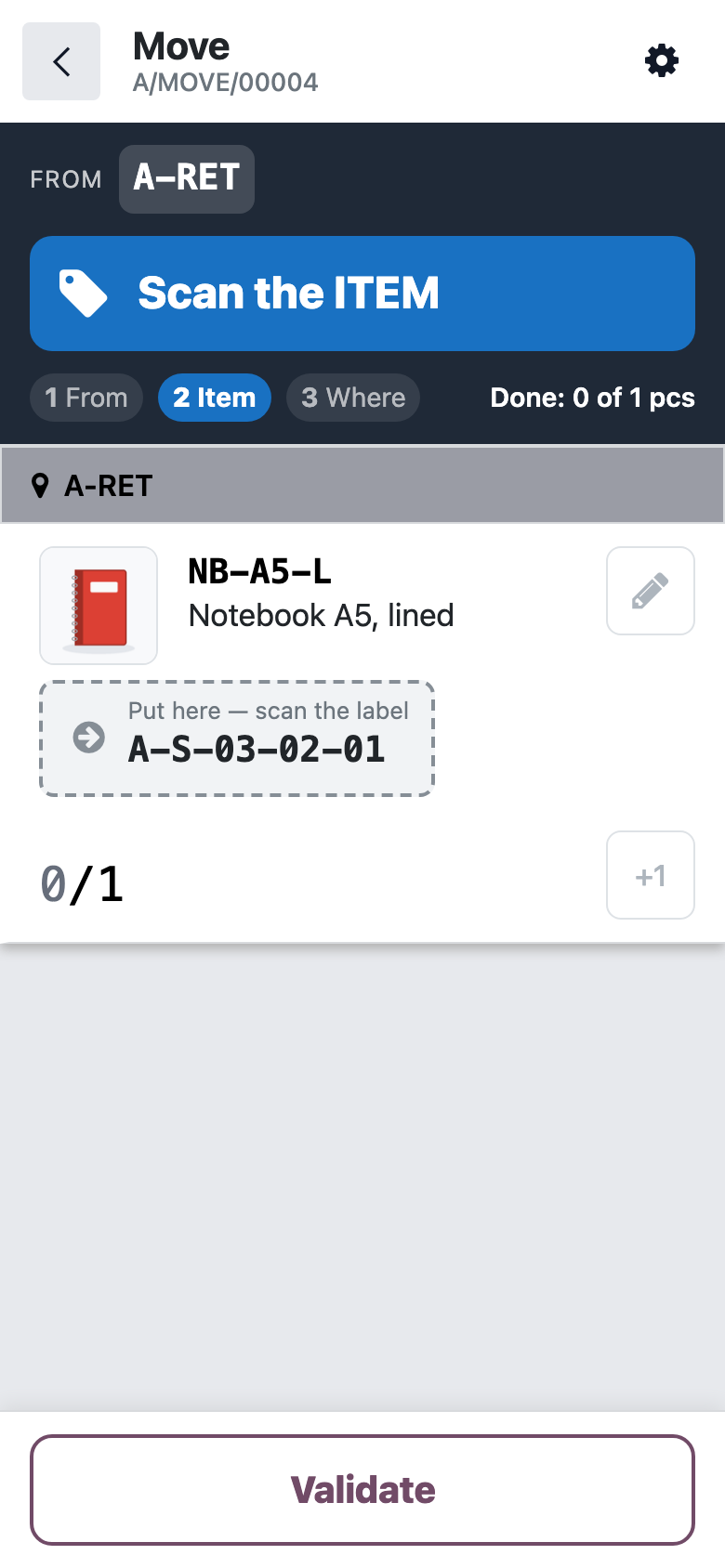
Підготовлений документ резервує речі, тому натискайте плитку, коли вже збираєтеся їх нести. Документ, що довго стоїть без руху, потрапляє в нагадування: рознесіть речі або скасуйте його.
Перерахунок комірки
Плитка «Перерахунок» показує, скільки місць варто перерахувати сьогодні. Список складається вранці, найризикованіші місця йдуть першими, і для кожного вказано причину: мінус, відмова в проведенні, переміщення після останнього перерахунку або давно не перераховували.
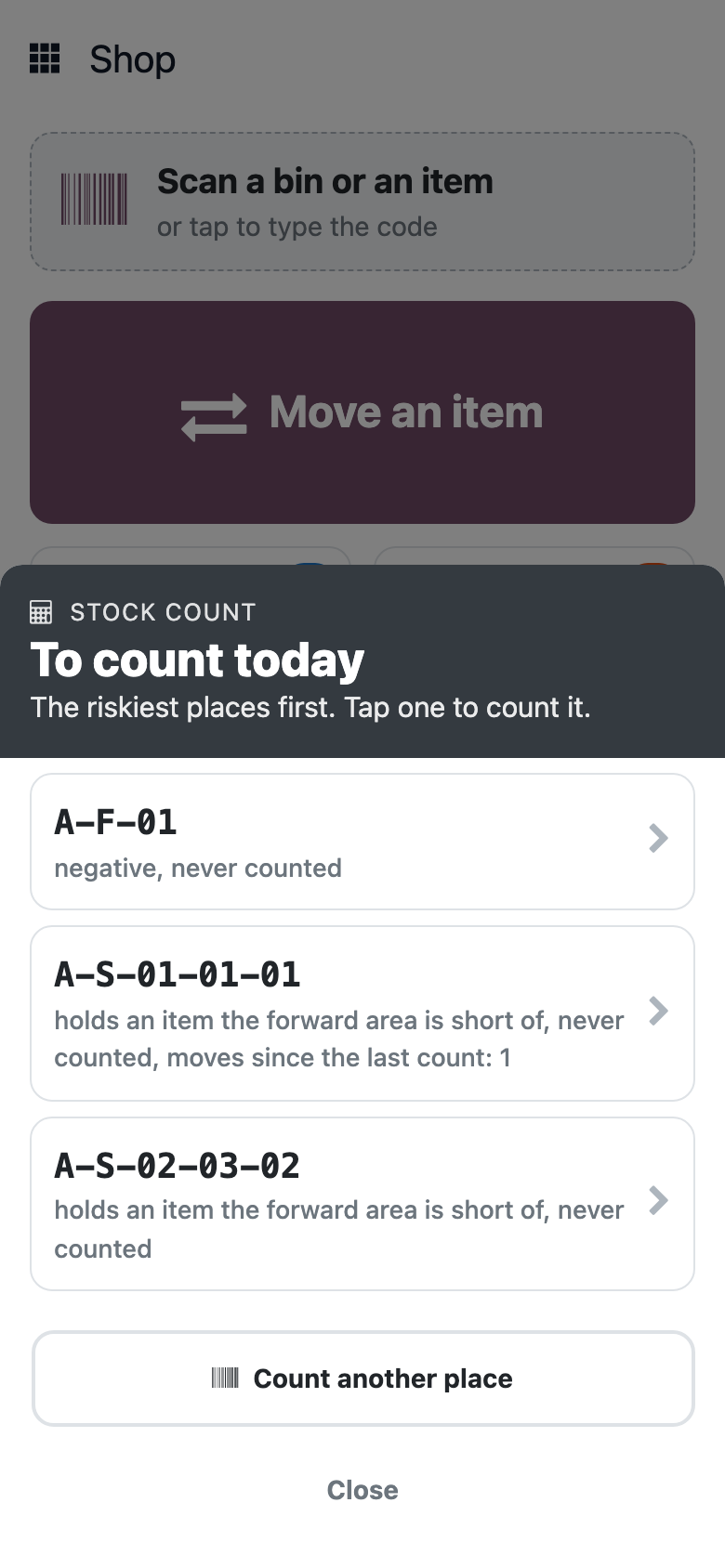
- Торкніться місця в списку або натисніть «Перерахунок» на картці комірки.
- Відскануйте кожну річ у комірці.
- Натисніть «Підтвердити» — розбіжності буде застосовано.
Якщо система очікує речі, яких ніхто не відсканував, сканер спершу спитає: «Їх тут немає — порахувати як 0» або «Повернутися до сканування». Для комірки, порожньої за системою, питання одразу: «Так, порожньо — перераховано» або «Ні, там щось є — перерахувати».
Коли ви забираєте з комірки останню одиницю речі, сканер питає: «Так, немає» або «Ні, ще є — перерахувати». Так помилку видно одразу, а не під час інвентаризації.