Адресне зберігання · Odoo 19.0
Налаштування
Від порожнього складу до надрукованих етикеток — близько десяти хвилин, а перший робочий день починається після того, як полиці відскановано. Ця сторінка проводить вас крок за кроком: адреси, етикетки, сканер, каса й щоденна рутина.
Перед початком
Потрібен застосунок «Склад» з увімкненими «Місцями зберігання» (Склад → Налаштування → Налаштування). Для сканера потрібен «Штрихкод» з Odoo Enterprise, для продажу із зали — «Точка продажу». Ці частини модуля встановлюються самі, щойно є відповідний застосунок.
Крок 1. Майстер адрес
- Відкрийте склад (Склад → Налаштування → Склади), вкладку «Адресне зберігання» і натисніть «Налаштувати адреси».
- У розділі «Адреса» задайте префікс складу й код зони зберігання. Картинка вгорі одразу показує, як виглядатиме код комірки.
- Опишіть зону зберігання: один рядок на кожну групу однакових стелажів — стелажі від і до, кількість полиць і комірок на полиці. Наприклад, стелажі 01–04 з 4 полицями по 3 комірки і стелажі 05–06 з 3 полицями по 6 — це два рядки. Якщо полиць 0, коміркою буде сам стелаж; якщо комірок 0 — полиця.
- У розділі «Навколо» увімкніть те, що є на складі: зону видачі (торговий зал чи зону відбору; велику зону можна поділити на частини), кошик видачі для речей, які винесли й не видали, і «Повернення» для повернених речей.
- Перевірте підсумок: скільки місць буде створено і скільки вже є. Червоним підсумок показує, що завадить запуску, бурштиновим — що зміниться.
- Натисніть «Застосувати»: місця буде створено, адресне зберігання — увімкнено.
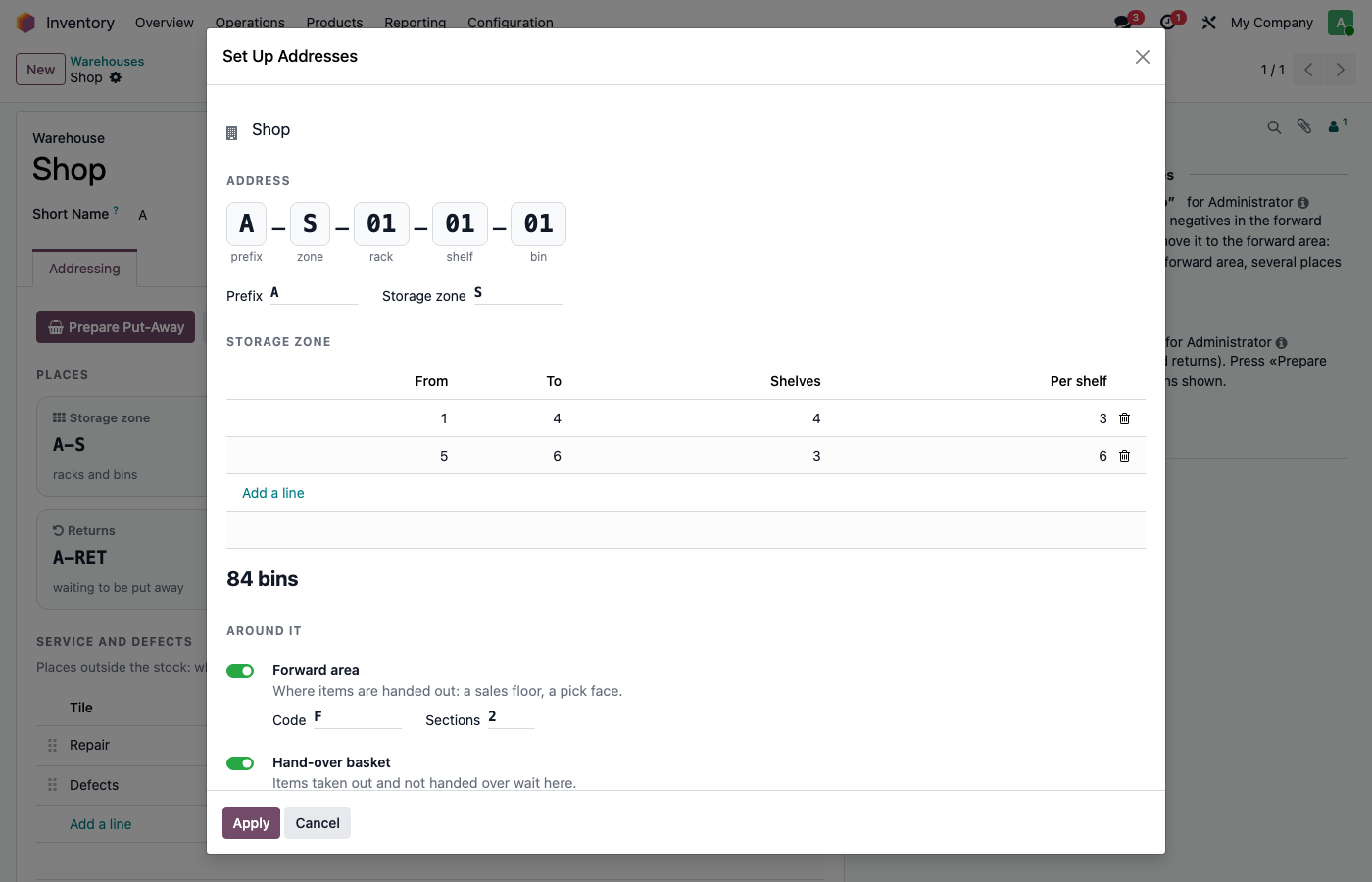
Майстер можна запускати знову, щоб додати чи змінити стелажі: він додає лише те, чого бракує, і нічого не дублює. Якщо місця на складі вже існують і їхні коди збігаються з тими, що дав би майстер, він їх перейме разом із залишками й штрихкодами.
Крок 2. Сервіс, брак і правила
- На вкладці «Адресне зберігання» в розділі «Сервіс і брак» додайте місця поза запасами: сервіс, ремонт чи чистка (речі повертаються) або брак (речі йдуть назавжди). Кожен рядок стане плиткою на сканері. Лишіть місце порожнім — модуль створить його сам, або виберіть місце іншого складу, наприклад спільне для браку з усіх магазинів.
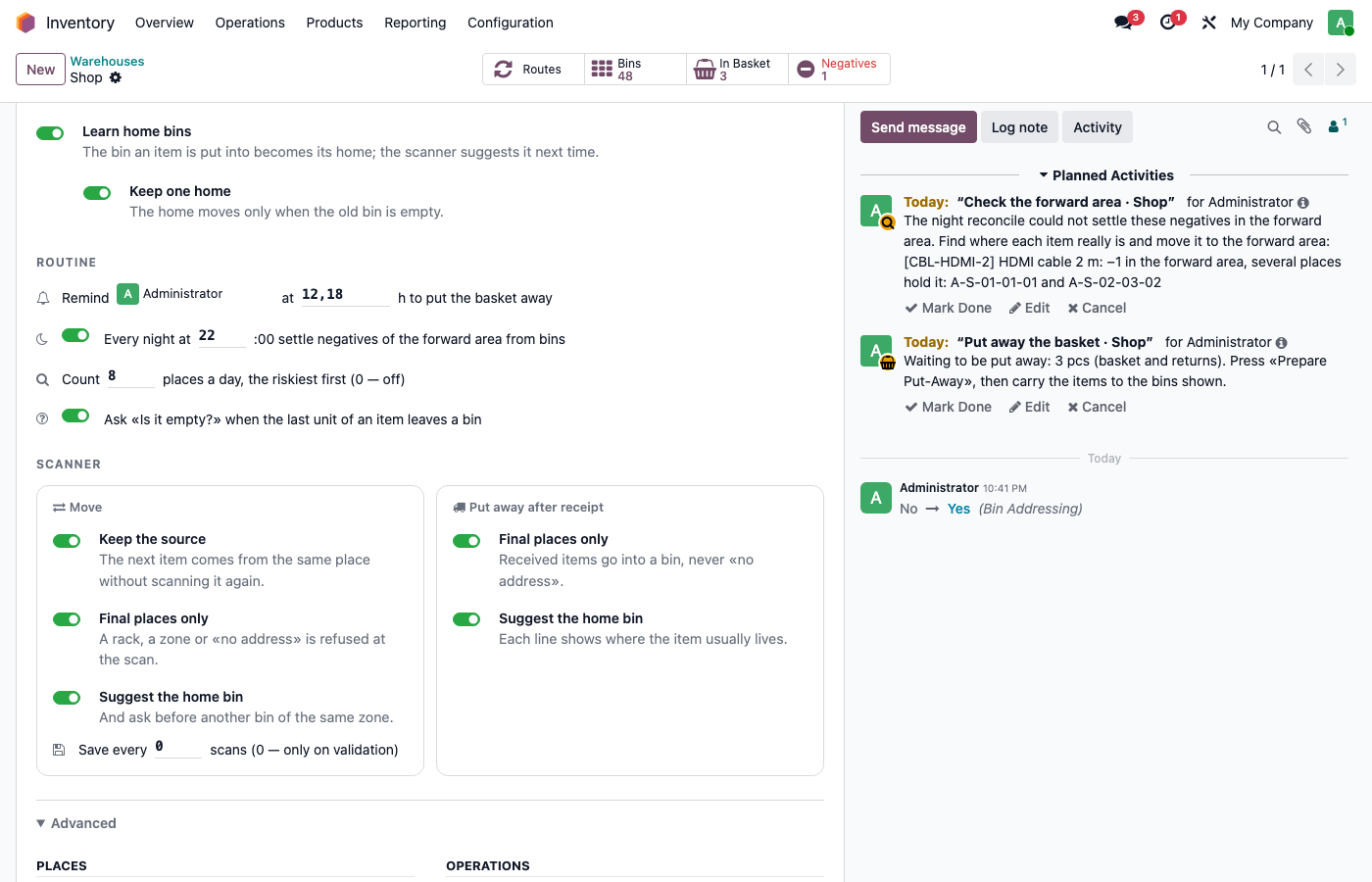
- Перегляньте «Правила»: кожен перемикач — одне правило з поясненням в один рядок. Наприклад, заборона брати з місця більше, ніж там лежить, і запам’ятовування звичної комірки.
- У «Режимі» задайте, кого й о котрій нагадувати розкласти кошик, о котрій щоночі гасити мінуси зони видачі, скільки місць перераховувати на день (0 — вимкнено) і чи питати «Порожньо?», коли з комірки йде остання одиниця товару.
- У «Додатково» перевірте часовий пояс складу: за ним визначаються години нагадувань, погашення й день перерахунку.
Крок 3. Етикетки
- Натисніть «Друк етикеток» на вкладці складу або «Етикетки» на дошці складу.
- Виберіть, що друкувати: окремі стелажі (за бажанням — і етикетки самих стелажів), зону видачі й службові місця, етикетку «Без адреси» або все разом.
- Натисніть «Друкувати». Відкриється PDF — одна етикетка 80×50 мм на сторінку — для принтера етикеток.
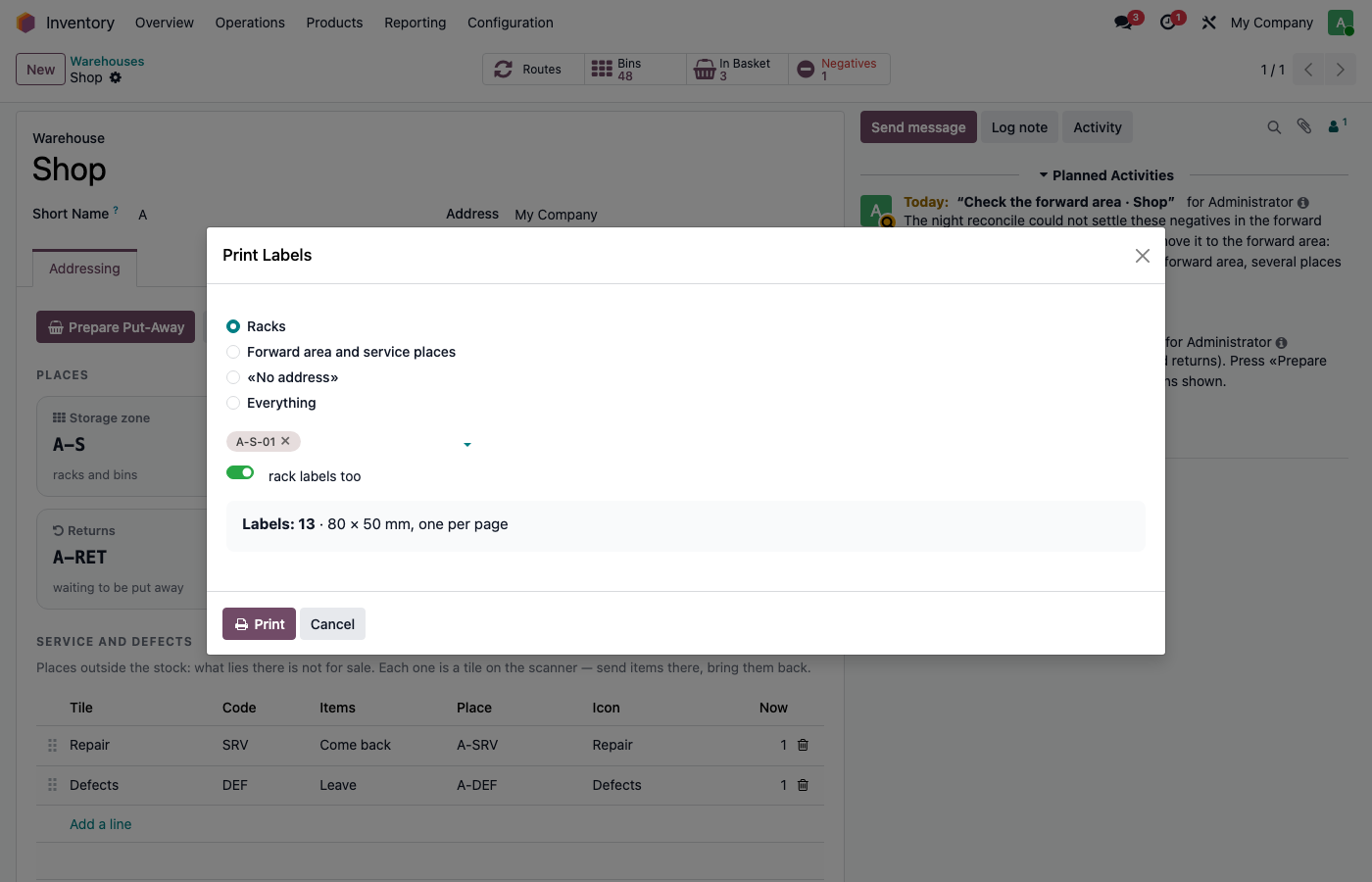
Етикетку «Без адреси» сканують для речей, знайдених без місця. З будь-якого списку місць етикетки можна надрукувати через меню «Друк» → «Етикетки адрес (80×50)».
Крок 4. Сканер
Коли встановлено «Штрихкод», на вкладці складу з’являється розділ «Сканер» з перемикачами двох операцій: переміщення та розкладання після приймання. Майстер вмикає їх на першому запуску. Сканер підказує звичну комірку й не дає покласти річ на стелаж, у зону чи «Без адреси» — лише в кінцеве місце.
Крок 5. Перший робочий день
- Розберіть зону зберігання, промаркуйте стелажі й комірки. Усі залишки поки що «Без адреси».
- Відскануйте полиці. Для кожної комірки на сканері: «Перекласти» → скан етикетки «Без адреси» → скан кожної речі → скан комірки → «Провести». Перша комірка кожного товару стає його звичною.
- Так само відскануйте зону видачі.
- Те, що лишилося «Без адреси», виправте одним коригуванням запасів.
- Лише тепер, якщо у вас є каса, увімкніть правило «Каса продає із зони видачі». Раніше не варто: поки зона видачі порожня в системі, кожен продаж лишав би мінус.
- Перші два тижні щоранку дивіться на дошку складу.
Щоденна рутина
- Перенесення в зал. Річ, принесену з комірки в зону видачі, переміщують на сканері. Якщо цей крок пропустити, у зоні видачі з’являться мінуси.
- Нагадування. У задані години відповідальний отримує завдання розкласти кошик і повернення: «Підготувати розкладання» створює документ зі звичними комірками.
- Нічне погашення. Уночі мінуси зони видачі гасяться з єдиної комірки, де лежить товар. Якщо товар лежить у кількох місцях, він потрапляє в перелік на перевірку. Тому кошик і повернення краще розкласти до години погашення.
- Перерахунок. Плитка «Перерахувати сьогодні» показує місця на сьогодні, найризиковіші першими: перерахуйте їх або позначте порожні.